
ボーカルを抽出してアカペラ素材に
2トラックモードを選び、分離されたボーカルを試聴します。ダウンロードした音源は、歌い回しの練習や、音声編集ソフトで別のビートにボーカルを重ねる作業に使えます。ミックスする前に、楽器の音が残っていないか確認してください。
MusicSongの楽曲ツール
MusicSongのライブラリから曲を選び、ボーカルを除去してカラオケ練習用の伴奏を取り出しましょう。アカペラ素材の抽出や、12トラックモードによる楽器別の音源分離も利用できます。
曲の選択やモードの切り替えだけでは分離は始まりません。開始ボタンを押したときだけ、新しい処理を依頼します。
曲を選び、分離モードと必要なクレジットを確認してください。
このモードは10クレジットを使用します。保存済みの結果を開いても、分離は再実行されません。
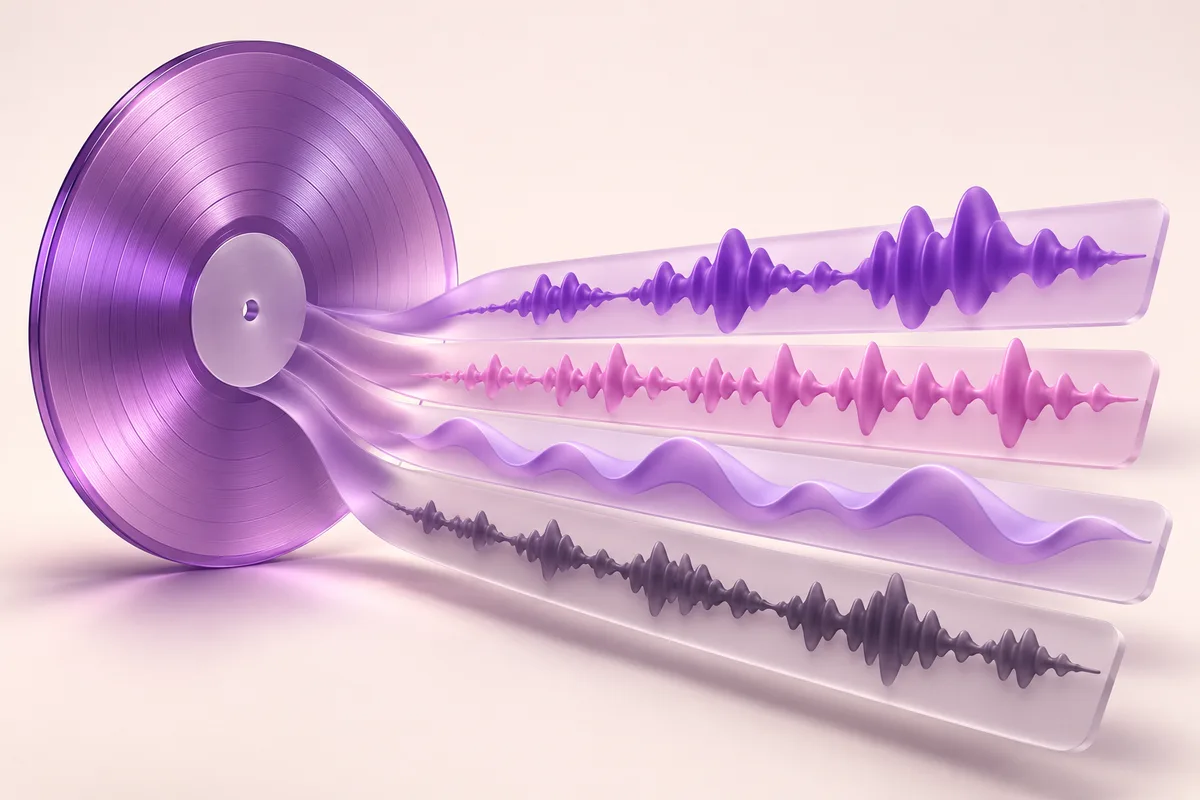
MusicSongで作った曲からボーカルを除去して、練習用の伴奏を作りましょう。分離モードを選んで処理すると、同じ曲から保存済みのステムを試聴・ダウンロードできます。
自分のアカウントにある完成した曲を選びます。以前の曲は追加で読み込めます。
ボーカルと伴奏なら2トラック、楽器のパートなら12トラックを選びます。実行前に必要なクレジットを確認してください。
保存したステムを試聴し、必要なパートをダウンロードして音声編集ソフトに取り込みます。
MusicSongのライブラリにある完成済みの曲から始め、次の作業に合う分離モードを選びます。どちらのモードでも、保存された結果は元の曲に紐づけて確認できます。
2トラックモードを選び、分離されたボーカルを試聴します。ダウンロードした音源は、歌い回しの練習や、音声編集ソフトで別のビートにボーカルを重ねる作業に使えます。ミックスする前に、楽器の音が残っていないか確認してください。
同じ2トラック分離で、伴奏トラックも得られます。自分の曲を主旋律の歌声なしで練習したり、カラオケ練習に使ったり、音声編集ソフトで新たに歌を録音したりできます。複数の声が重なるサビなどでは、歌声が一部残る場合があります。
ボーカルと伴奏だけでなく、楽器ごとに編集したい場合は12トラックモードを選びます。利用できるドラム、ベース、ギターなどのステムを試聴し、アレンジやリミックスに必要なパートをダウンロードしてください。取り出せる音源は曲の内容によって異なります。
AIは完成済みのミックスから各パートを推定します。別の音が混ざったり、小さな音の楽器が欠けたり、複数の楽器がまとめられたりする場合があります。リミックスに使う前に試聴してください。録音時の元のマルチトラックを再現するものではありません。
MusicSongのライブラリから完成した曲を選び、「ボーカル+伴奏」モードにします。必要なクレジットを確認して分離を開始してください。完了すると伴奏トラックを試聴・ダウンロードできます。ボーカルトラックも同時に利用できます。
現在、このページで処理できるのはMusicSongのライブラリにある完成した曲のみです。外部ファイルはアップロードできません。
保存済みの結果を開いたりダウンロードしたりしても、追加の分離クレジットはかかりません。別のモードでの分離は独立した操作となり、表示されたクレジットを使用します。
変わりません。ステムにも元の曲の利用条件が適用されます。分離によって新たな権利が付与されたり、既存の制限が解除されたりすることはありません。
保存済みの各トラックのダウンロードボタンに、ファイルの拡張子が表示されます。ダウンロード時に形式は変換されません。音声編集ソフトに取り込む前に拡張子を確認してください。曲全体のWAVダウンロードは、音源分離とは別の機能です。
処理時間は曲、分離モード、サービスの混雑状況によって変わります。ページに表示される状態を確認してください。後から同じ曲とモードを開けば、進捗や保存済みの結果を確認できます。新たに分離を開始する必要はありません。